



各位朋友大家好呀,我是整天不务正业的程序员Dig。
首篇文章给大家分享lucky内网穿透配置教程,让我们的nas在无公网情况下,不在家也可以通过域名实现外网访问。
本教程中的域名是在阿里云上,所以开始教程之前,需要做以下两个准备工作:
注册阿里云账号;
在阿里云上购买了域名,或者将域名转移到阿里云上。
安装Lucky
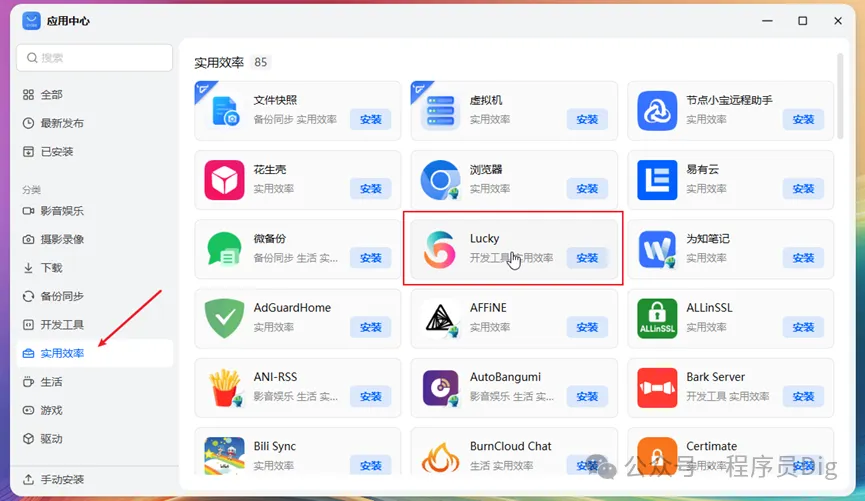
在飞牛应用商店,选择左侧的【实用效率】,找到Lucky,点击安装
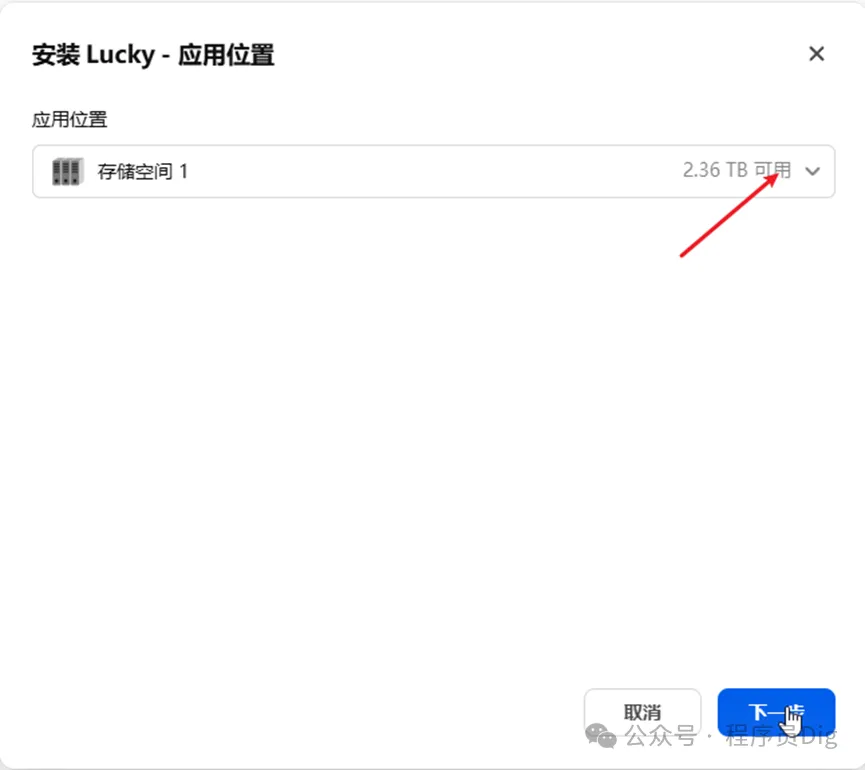
选择安装位置,点击下一步
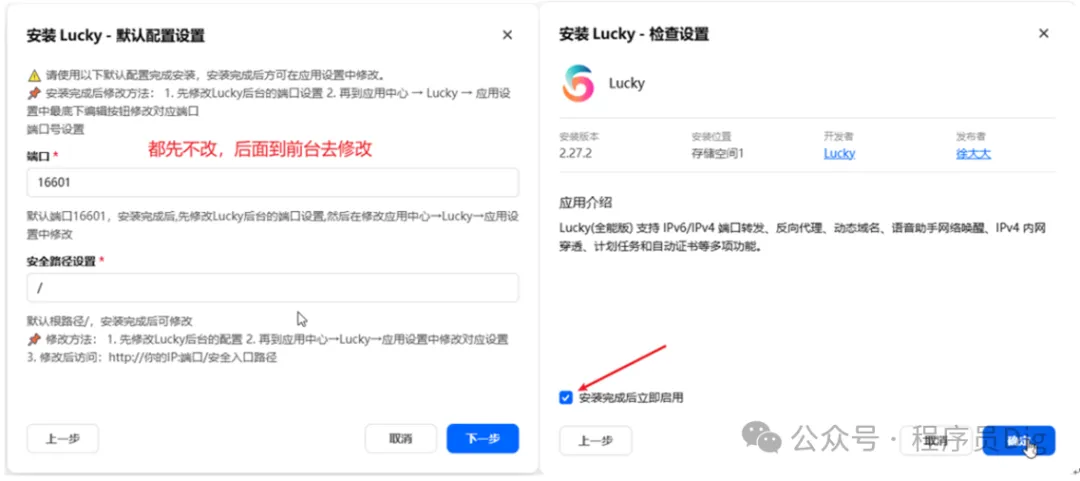
界面内容暂时先不改,等安装完成后再到前台登录后再修改。直接点击下一步,勾选“安装完成立即启用”,点击确定
Lucky初始化配置
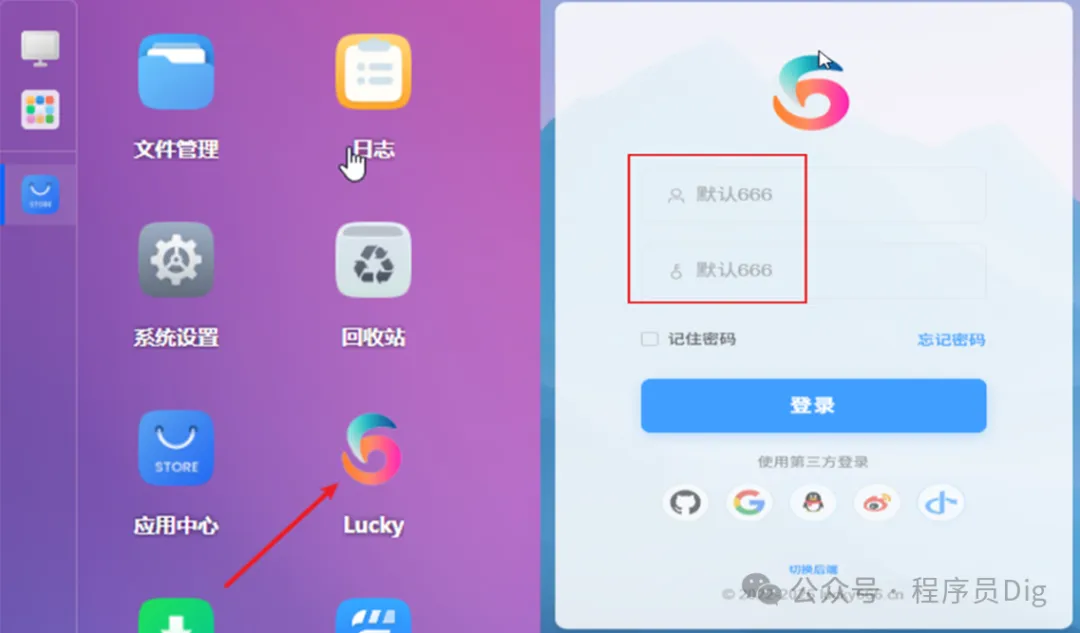
飞牛nas桌面找到Lucky应用并点击,首次登录时默认账号为666,密码为666
登录进去后,点击右侧菜单栏【设置】,有以下几个设置项一定要设置
【外网访问】:允许。这个一定要打开,不然下次没法登录Lucky
【端口(http)】:默认端口为16601,建议修改为26601或者其他端口
【TLS端口(https)】:默认端口为16601,建议与上面http端口保持一致26601。当然也可以不一致,只不过后续配置时需要额外注意
【安全入口】:/lucky。Lucky访问地址后缀,默认是/,比如http://192.168.0.1:16601/,修改后访问地址为http://192.168.0.1:16601/lucky。建议修改为其他的,增加安全性
【确认安全入口】:与上面的入口保持一致/lucky
【管理账号】:admin。登录账号,建议进行修改,增加安全性
【管理密码】:设置密码
【确认管理密码】:与上面的密码保持一致
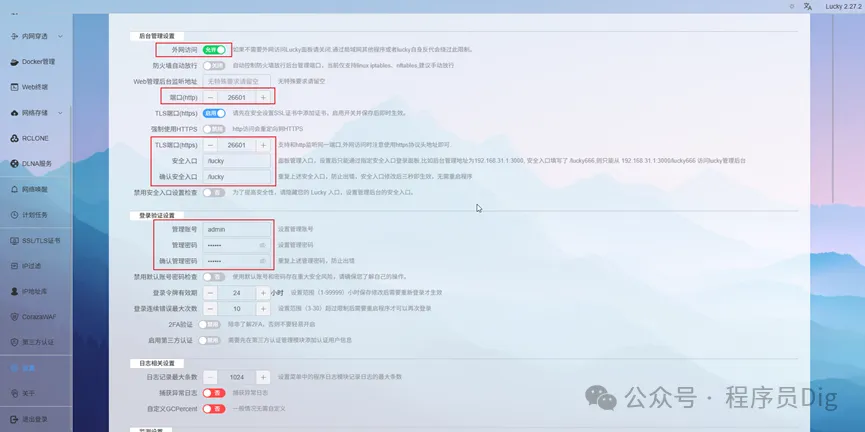
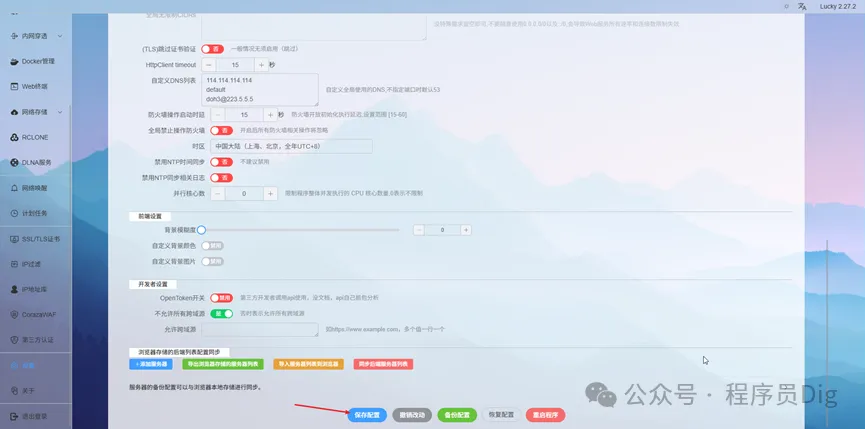
其他设置项暂时保持不动,界面滚动到底部,点击【保存配置】按钮
然后系统会跳转到登录界面,同时提示一些信息和错误
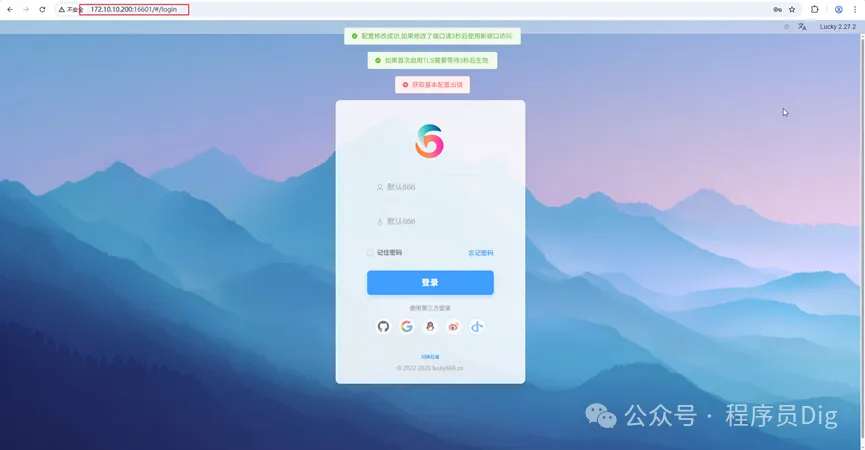
手动修改浏览器顶部的访问地址,将端口改为之前设置的26601,同时加上后缀/lucky,完整地址为http://172.10.10.200:26601/lucky(具体地址需根据实际情况进行调整)。输入完地址后回车,输入刚才设置的管理账号和密码,登录系统。
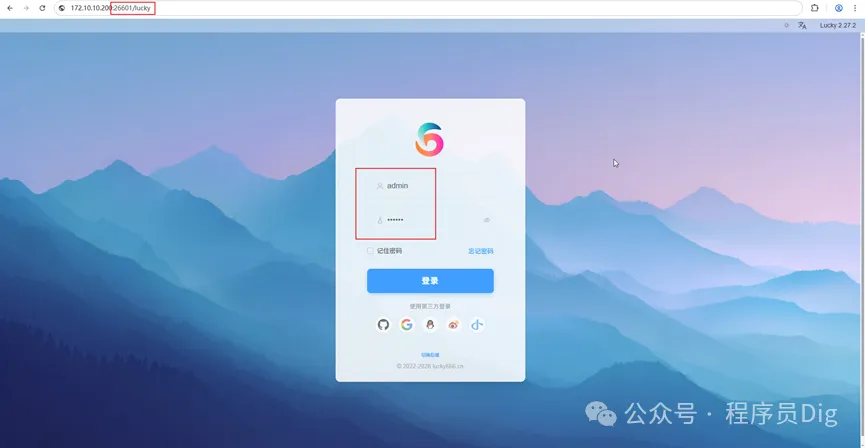
以上步骤就将Lucky初始化配置完成,下面我们进行本次教程的重点部分。
域名解析配置(DDNS)
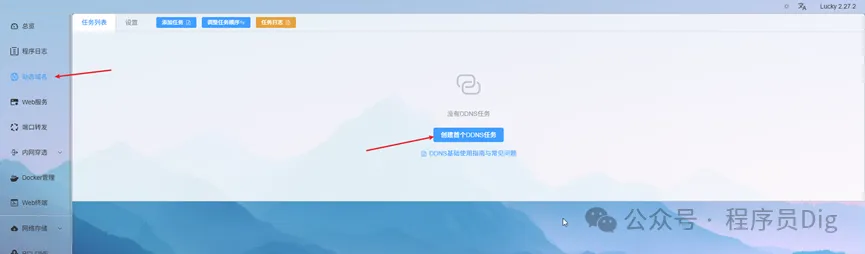
点击左侧菜单栏【动态域名】,右侧部分点击【创建首个DDNS任务】
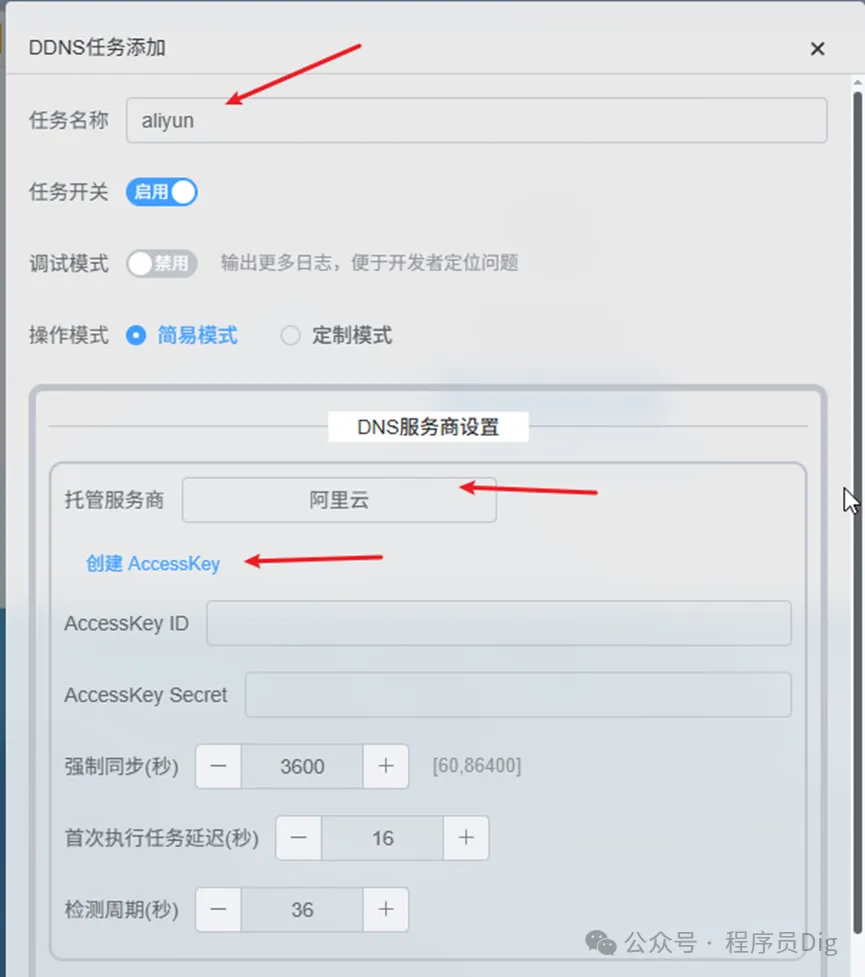
输入任务名称,【DNS服务商设置】部分,托管服务商选择阿里云,点击下面的蓝色字【创建AccessKey】,浏览器将跳转到阿里云控制台
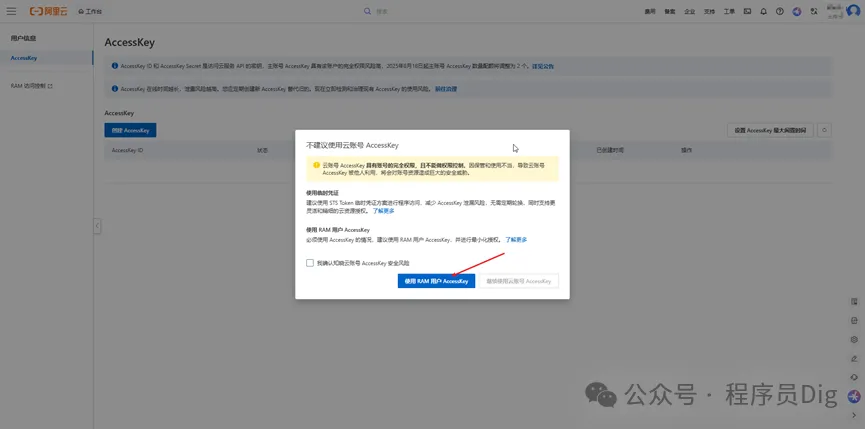
登录阿里云账号后,当前页面选择【使用RAM用户AccessKey】
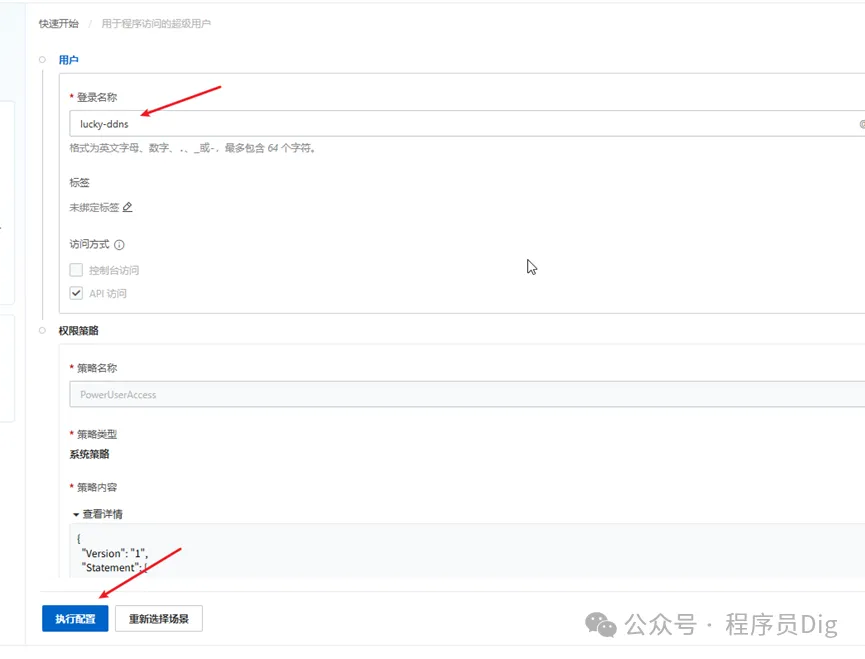
我们需要创建一个阿里云RAM账户,【登录名称】随便填写一个账户名,方便记忆区分即可,然后点击左下角的【执行配置】按钮即可
完成后阿里云会给你提供ID和密钥,此时可以将这两部分内容复制填入到Lucky中。同时建议将内容下载保存,后续可以重复使用
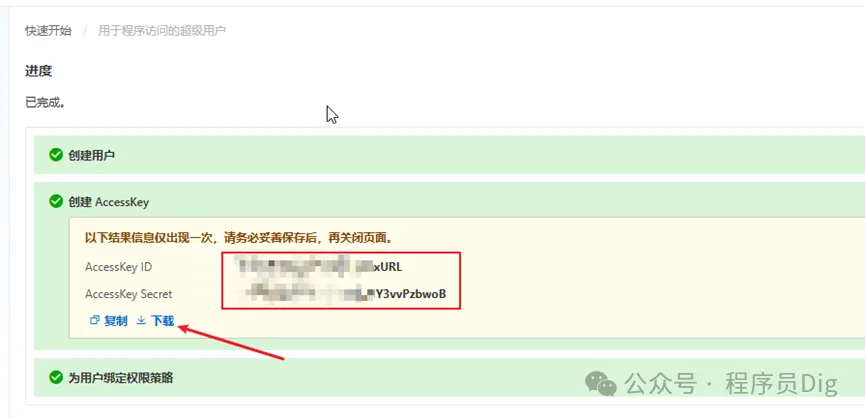
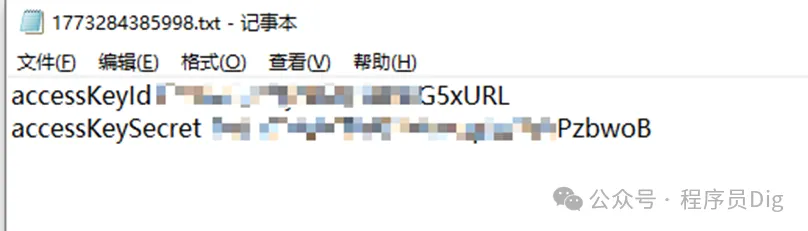
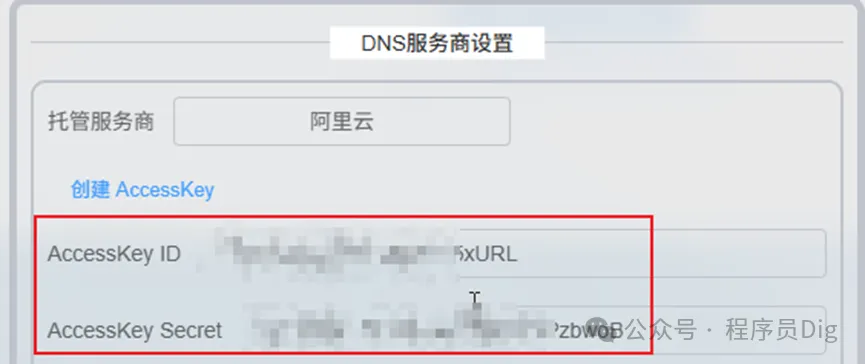
回到Lucky设置界面,将ID和密钥填入之后,鼠标向下滚动,启用【{ipv4Addr}】,【获取公网IP方式】选择默认的即可。然后点击【添加同步记录】按钮,进行如下设置
【备注】:fnos。自定义填写该条解析记录的名称
【记录名】:填写需要解析的域名,多个域名换行填写。比如购买的域名为fnnas.com,那这里建议填写这两个域名(这里的域名不是最后访问的域名,所以不用写的太正式) stun4.fnnas.com和*.stun4.fnnas.com
【记录类型】:A(IPv4)
【记录内容】:{ipv4Addr}
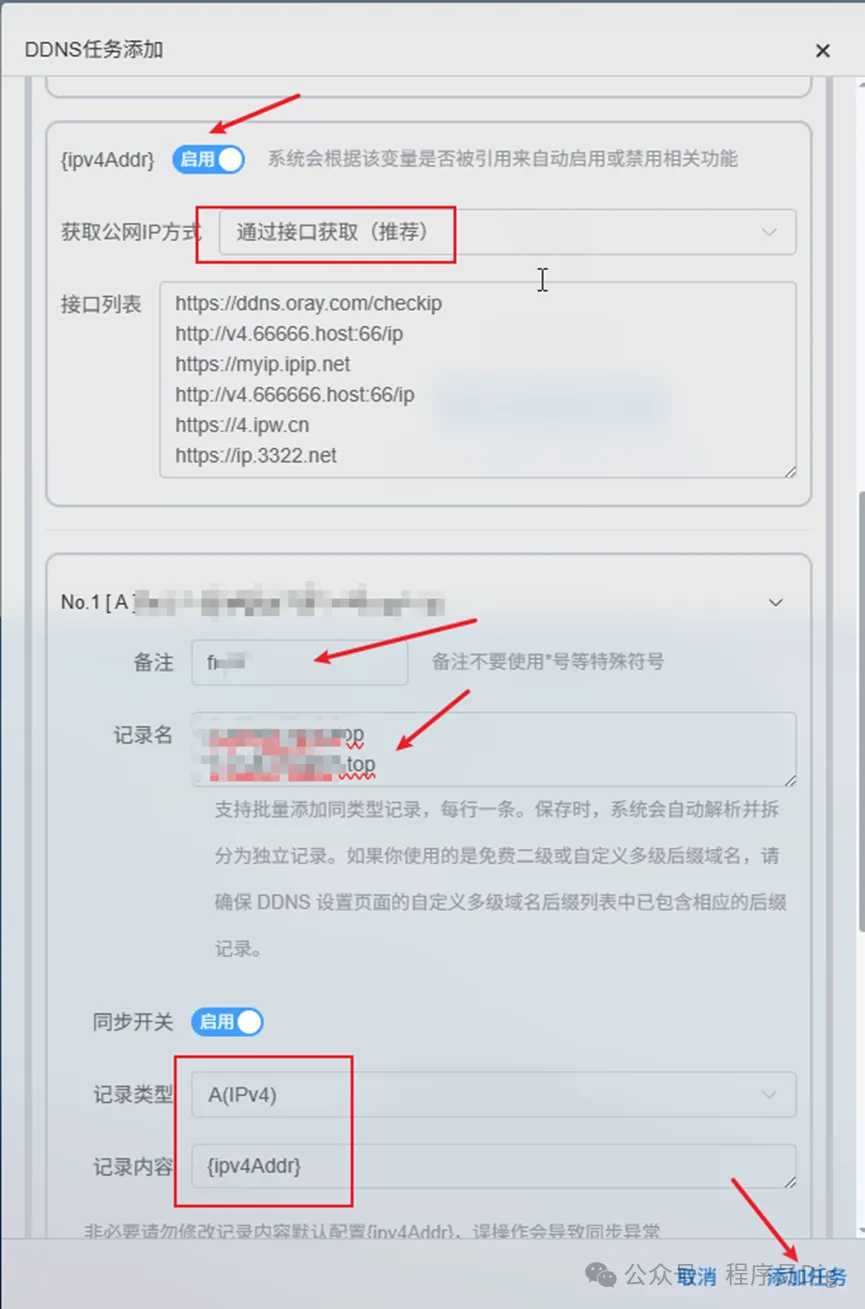
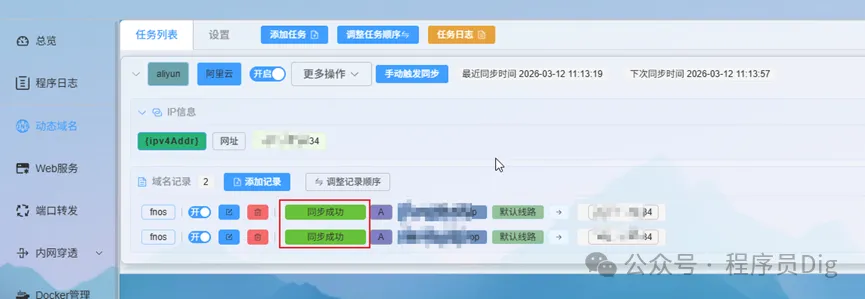
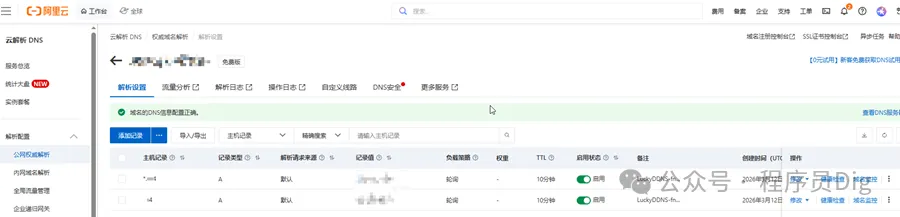
点击【添加任务】按钮后,等待界面2s左右,显示“同步成功即可”。此时可以在阿里云控制台搜索“云解析DNS”,点击对应的域名,即可看到我们刚才添加的两条解析记录
Web服务设置
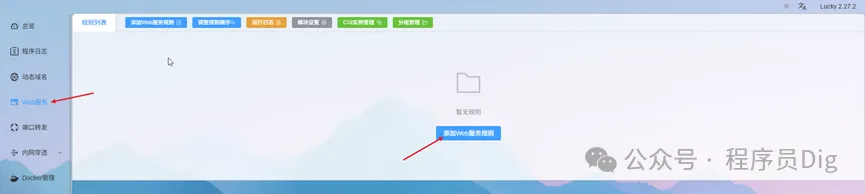
通过设置web服务,可以实现只对外暴露一个穿透端口,通过不同域名前缀访问不同服务的效果,极大提高访问效率,后续维护起来也简单。点击左侧菜单【Web服务】,点击右侧部分【添加Web服务规则】
有以下几个设置项需要注意
【Web服务规则名称】:fnos。自定义填写规则名称
【监听类型】:IPv4
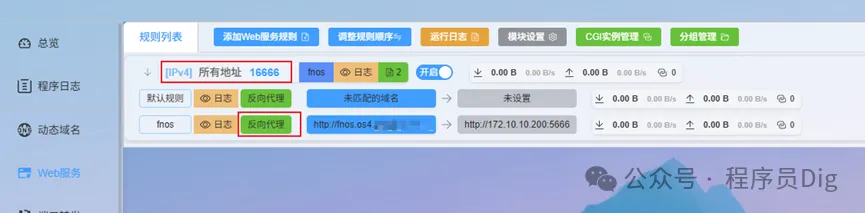
【监听端口】:16666,填写默认端口即可
【防火墙自动放行】:开启
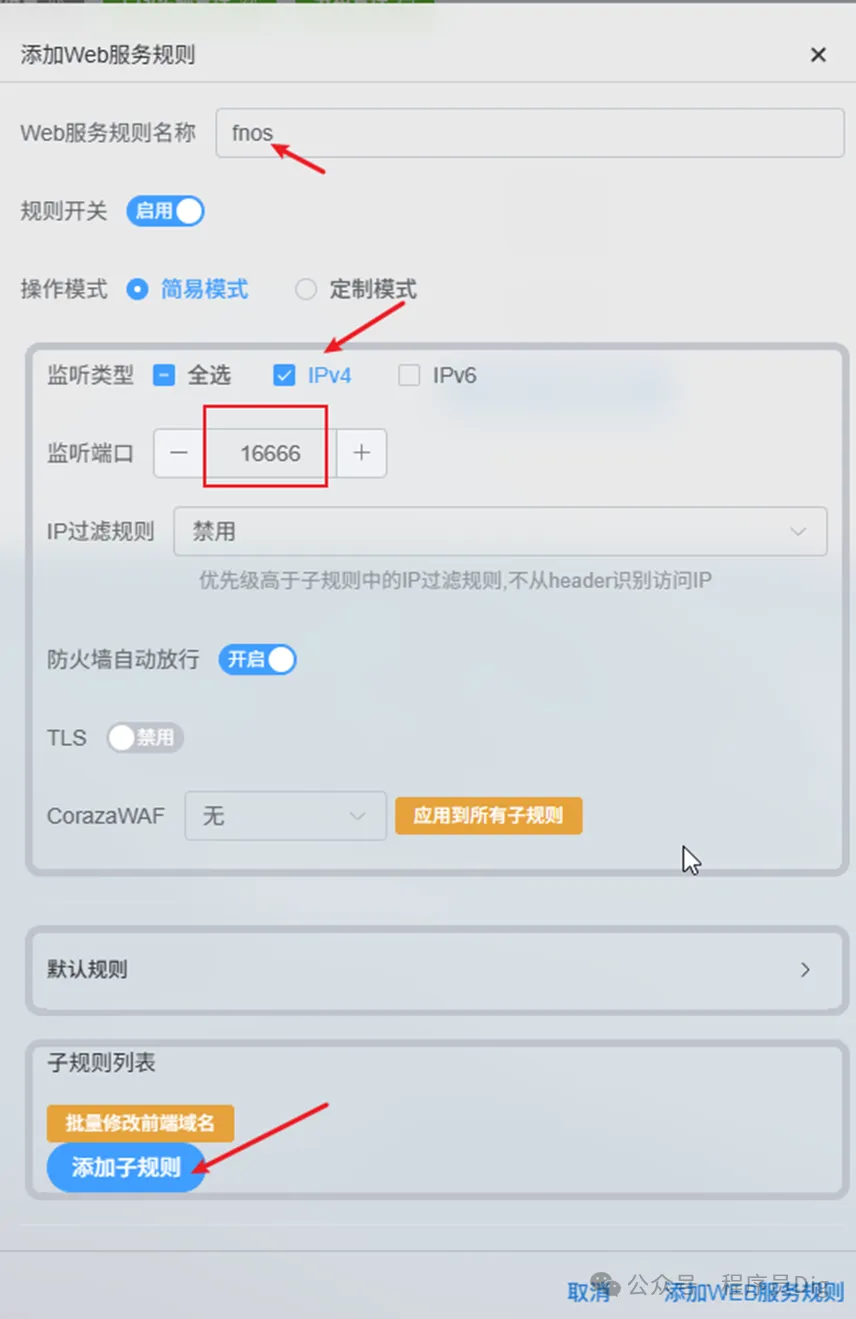
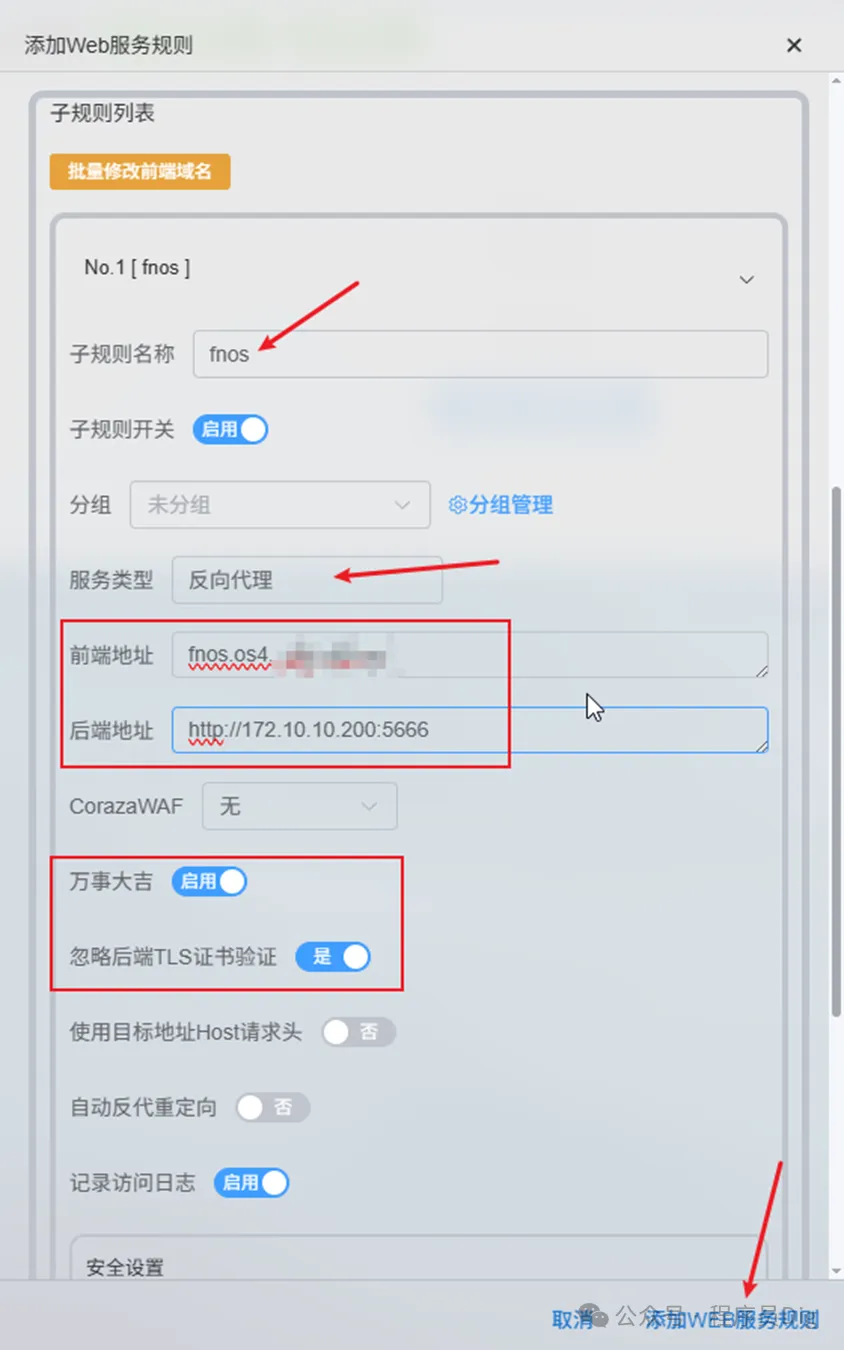
【子规则名称】:fnos。自定义填写规则名称
【子规则开关】:启用
【服务类型】:反向代理
【前端地址】:fnos.stun4.fnnas.com。前端访问地址,fnos可自定义,后面部分即为上步骤添加的解析域名。此时不需要填http和端口
【后端地址】:http://172.10.10.200:5666。后端实际访问地址,需要带上http和端口,填写完整的地址
【万事大吉】:启用。这个开关一定要打开,否则可能出现访问不了的情况
【忽略后端TLS证书验证】:是
点击【添加WEB服务规则】按钮后,核对界面的端口和代理类型,千万不能填错
内网穿透设置
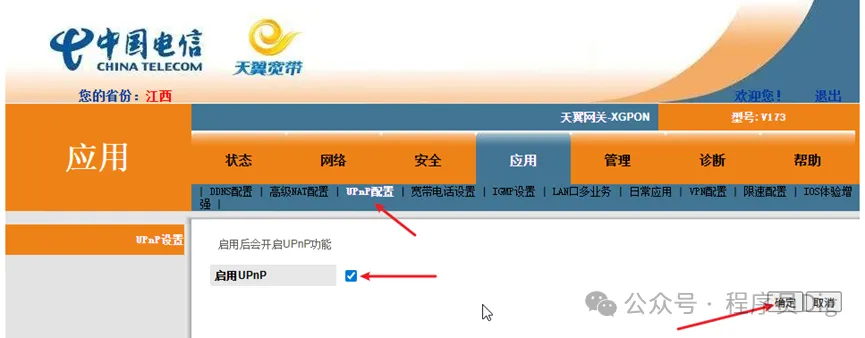
接下来就是本教程最后一部分,也是最重要的一步,通过Lucky自带的内网穿透功能,将我们内网服务端口映射到外部访问。在开始配置Lucky之前,需要将光猫的UPnP功能打开,步骤如下
超级管理员登录光猫后台。我家的是电信FTTR套装,需要登录主路由器后台后
在【应用-UPnP设置-UPnP设置】菜单下,“启用UPnP”勾选,点击确定
💡提示
如果你改了光猫桥接,在自己路由器拨号上网,则需开启自己路由器的UPnP功能
启用UPnp功能后,路由器或光猫的防火墙可以不关闭
超级管理员账号可在鱼塘搜索对应地区获取,比如搜索“xx电信超级管理员”
回到Lucky界面,点击左侧菜单【内网穿透】-【STUN内网穿透】,点击右侧部分【添加穿透规则】
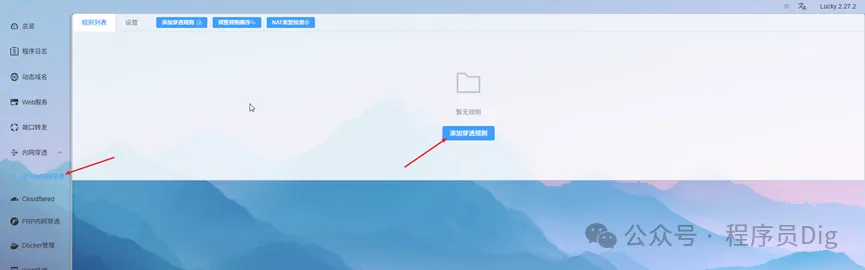
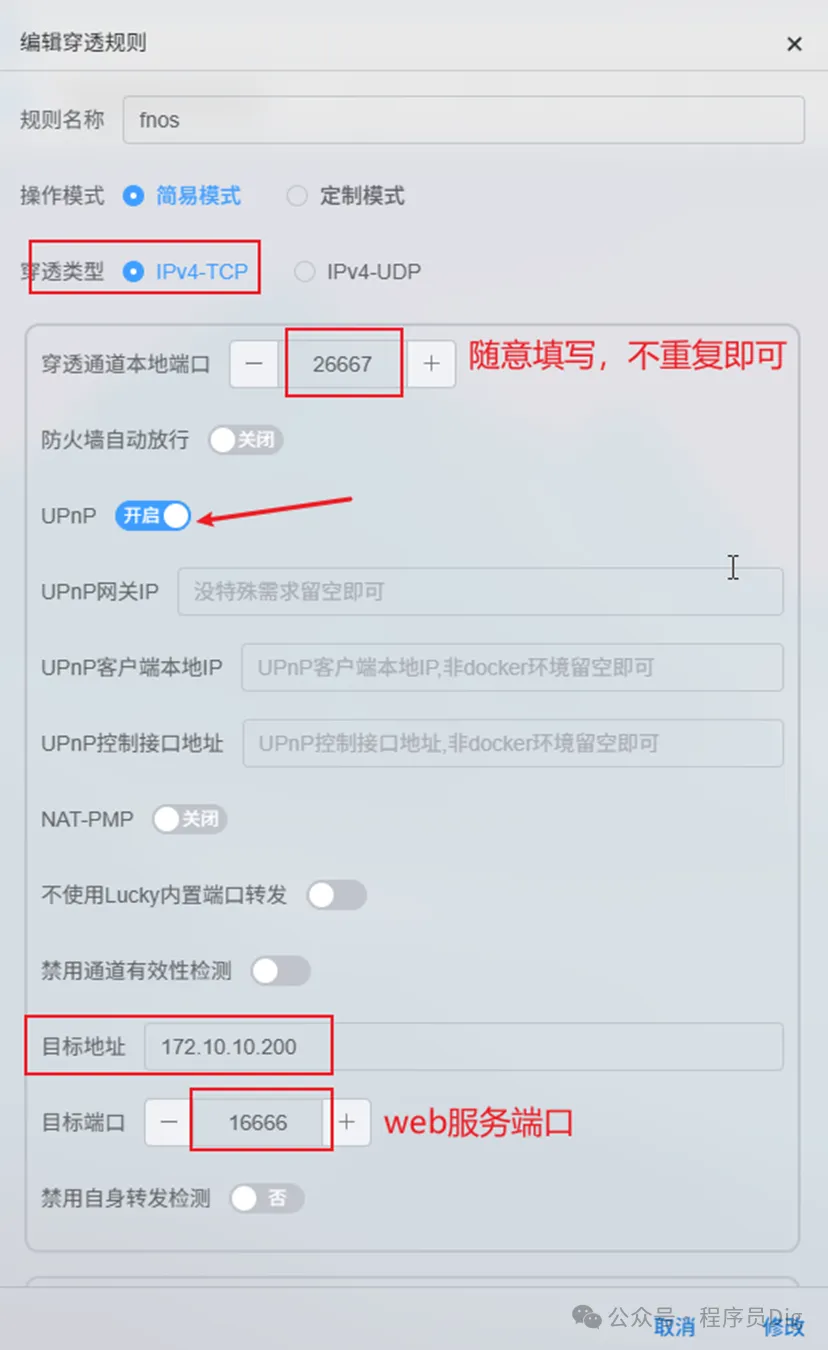
进行如下设置
【规则名称】:fnos。自定义填写规则名称
【穿透类型】:IPv4-TCP
【穿透通道本地端口】:26667。可随意填写,只要未使用的端口即可
【UPnP】:开启
【目标地址】:172.10.10.200。后端服务的ip地址,一般为nas的内网地址,不需要带http和端口
【目标端口】:16666。Web服务规则中设置的【监听端口】,一定不要填错了,否则将无法访问
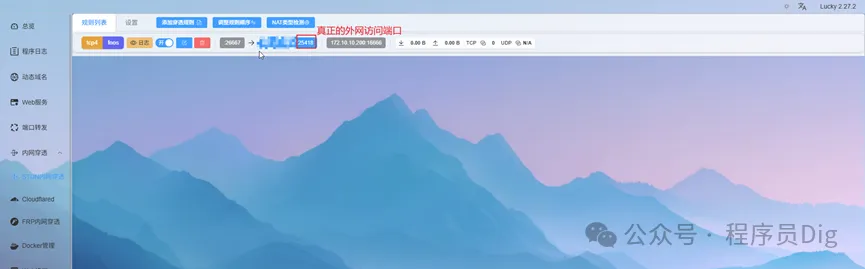
点击【添加】按钮后,等待5s左右,界面将显示穿透成功后的信息。IP地址后面的端口才是我们真正外部访问的端口,此时端口为25418
访问验证
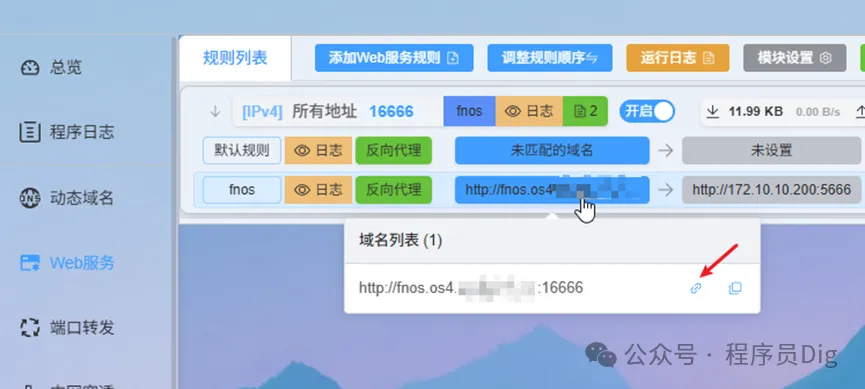
点击左侧【Web服务】菜单,选中刚才添加的规则鼠标左键单击,会弹出访问地址,可点击直接访问该地址,或者复制到浏览器地址栏手动访问
此时如果直接访问该地址,并不能访问我们的飞牛nas
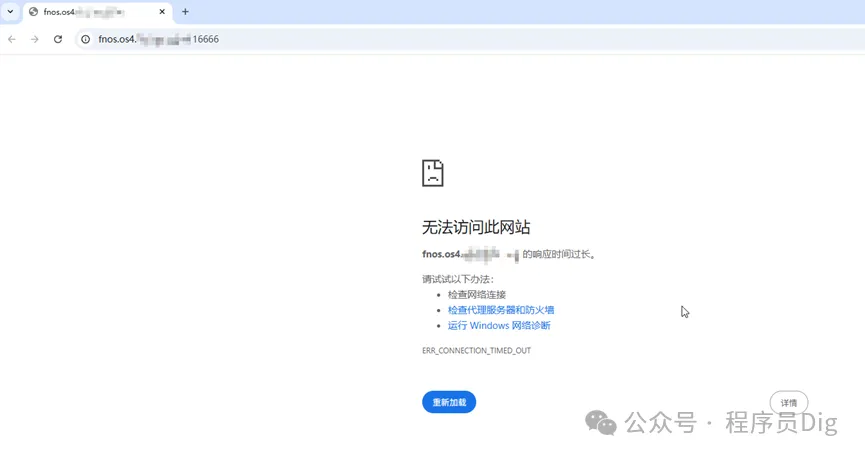
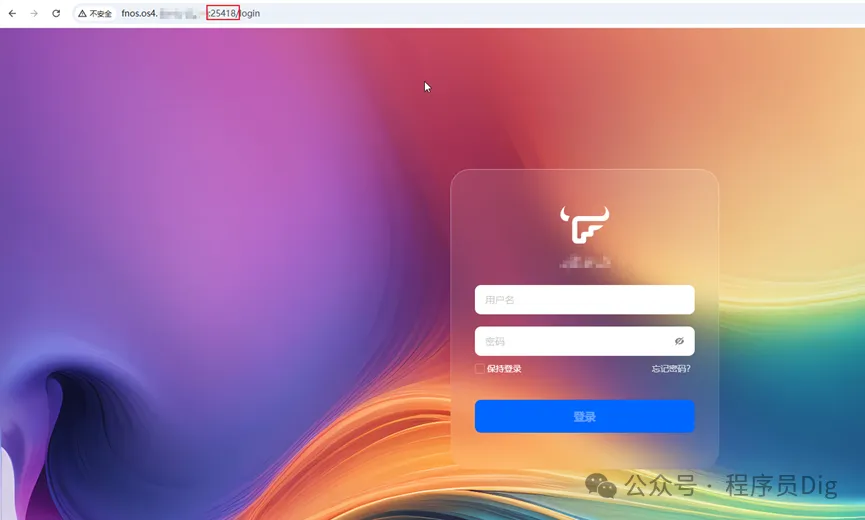
需要修改端口为内网穿透后的端口25418,才能正常访问我们的nas
写在最后
以上就是借助lucky外网访问家里的飞牛nas的全部教程,虽然过程曲折,步骤比较多,但如果您按照我的步骤一步一步做下来,应该是可以成功的。
第一次分享教程,有不对的地方请指正,我们一起进步。感谢各位花费宝贵的时间阅读,非常感谢!
评论区